この記事は次のような人にオススメです!
・実験のレポート(答案)をLaTeXで作成したい
・LaTeX指定でレポートを提出する必要があり,困っている
・毎回LaTeXのコマンドを調べるのが面倒くさい
環境構築
既にLaTeXを利用する環境が整っている場合,この章はスキップしていただいて構いません.
環境構築がまだお済みでない方は,以下の記事にてオススメのツールを比較形式でご紹介しておりますので,そちらもあわせてご覧いただけると幸いです.
実験レポートの主な構成要素
この記事では,実験レポートの主な構成要素毎に必要なLaTeXコマンドをまとめて紹介しています.LaTeXで実験レポートを作成される際の参考にしていただければ幸いです.
表紙
表紙のフォーマットは,実験担当の先生が独自のフォーマットを用意しているケースが多く,汎用的なテンプレートを用意することが困難であるため,この記事では割愛します.
目次
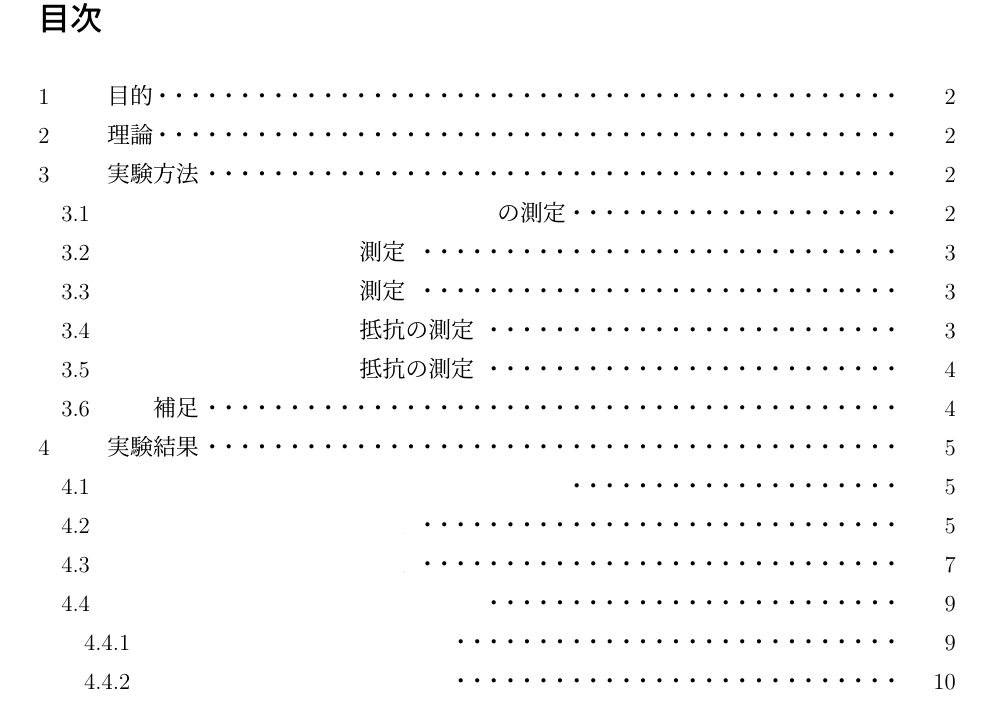
「part」,「section」,「subsection」などLaTeX標準コマンドを使用して部や節,小節を記述する場合,以下のコマンドを入力することでそれらの内容を反映した目次が自動で生成されます.非常に便利なコマンドですね!
\tableofcontents
\clearpage
「\tableofcontents」コマンドが目次を自動生成するコマンド,「\clearpage」が改ページ(目次だけのページとする)を行うコマンドです.
以下は,自動生成された目次の画像です.
部・節・小節・小小節
前述の通り,「part」コマンドや「section」コマンド等を使って記述します.
実験レポートにおいては,「part」コマンドを使う場面はほとんど無く,「section」コマンドが中心になるかと思います.
| コマンド | 名称 | 出力 |
| part | 部 | 第Ⅰ部 |
| section | 節 | 1 |
| subsection | 小節(項) | 1.1 |
| subsubsection | 小小節(目) | 1.1.1 |
実際には,「\section{目的}」のような書き方をします.
図(画像)挿入
図(画像)の挿入には,以下のコードを使います.
\begin{figure}[htbp]
\centering
\includegraphics[scale=0.50]{IMG_0000.jpeg}
\caption{回路図}
\end{figure}
scaleの値は,0~1の範囲で適当な値を設定します.コンパイルを行い,見栄えを確認しながら適当な値を探しましょう.
また,例としてファイル名「IMG_0000.jpeg」を設定していますが,このファイル名も使用する画像に合わせて適宜変更してください.拡張子は,JPEGに限らずPNGやEPSなど幅広く対応しています.
Captionも掲載する図を簡潔に説明する名称を適宜設定しましょう.
\begin{figure}[H] のように記述することで,図(画像)を好きな位置(ソースコードで指定した位置)に表示させることができます.
(応用編)複数の画像を一度に並べて貼りたい場合
場合によっては,4枚程度の画像を一度に並べて貼りたい場合もあるかと思います.その場合は,以下のようにネスト構造で記述すれば,OKです.
\begin{figure}[htbp]
\centering
\begin{minipage}{0.25\textwidth}
    \centering
    \includegraphics[width=\textwidth]{a.png}
    \caption{A}
    \label{A}
\end{minipage}
\hfill
\begin{minipage}{0.25\textwidth}
    \centering
    \includegraphics[width=\textwidth]{b.png}
    \caption{B}
    \label{B}
\end{minipage}
\end{figure}

\begin{figure}[htbp]
\centering
\begin{minipage}{0.25\textwidth}
    \centering
    \includegraphics[width=\textwidth]{c.png}
    \caption{C}
    \label{C}
\end{minipage}
\hfill
\begin{minipage}{0.25\textwidth}
    \centering
    \includegraphics[width=\textwidth]{d.png}
    \caption{D)}
    \label{D}
\end{minipage}
\end{figure}
表の挿入
表の挿入には,以下のコードを使います.
\begin{table}[hbtp]
  \caption{測定結果}
  \label{table:data_type}
  \centering
  \begin{tabular}{lcr}
    \hline
    電圧[V]  & 電流[\textmu A]      \\
    \hline \hline
    0.002  & 0.01   \\
    0.997  & 0.08   \\
    1.997  & 0.17  \\
    \hline
  \end{tabular}
\end{table}
必要な列数・行数に応じて,適宜増減してお使いください.
ソースコードの挿入
理工・情報系の学生であれば,実験レポートや学位論文の中にソースコードを含める場面もあるかと思います.
lstlistingを使って,LaTeXにソースコード(プログラム)を記述する方法をご紹介します.
はじめに,プリアンブルに以下の内容を追記します.
\usepackage{listings,jlisting}

\lstset{
  basicstyle={\small},
  breaklines=true,
  frame=single,
  tabsize=3,
}
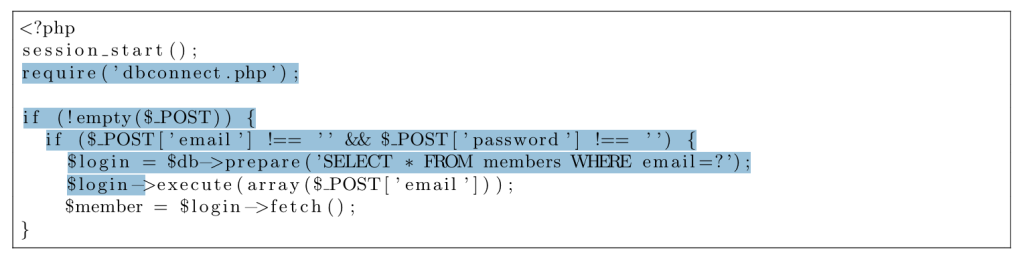
そして,本文には以下のように記述します.
\begin{lstlisting}

<?php
session_start();
require('dbconnect.php');

if (!empty($_POST)) {
  if ($_POST['email'] !== '' && $_POST['password'] !== '') {
    $login = $db->prepare('SELECT * FROM members WHERE email=?');
    $login->execute(array($_POST['email']));
    $member = $login->fetch();

\end{lstlisting}
以下のように出力されます.
参考文献リストの管理
参考文献リストの管理方法については,以下の記事で詳しく解説していますので,そちらをご覧ください.