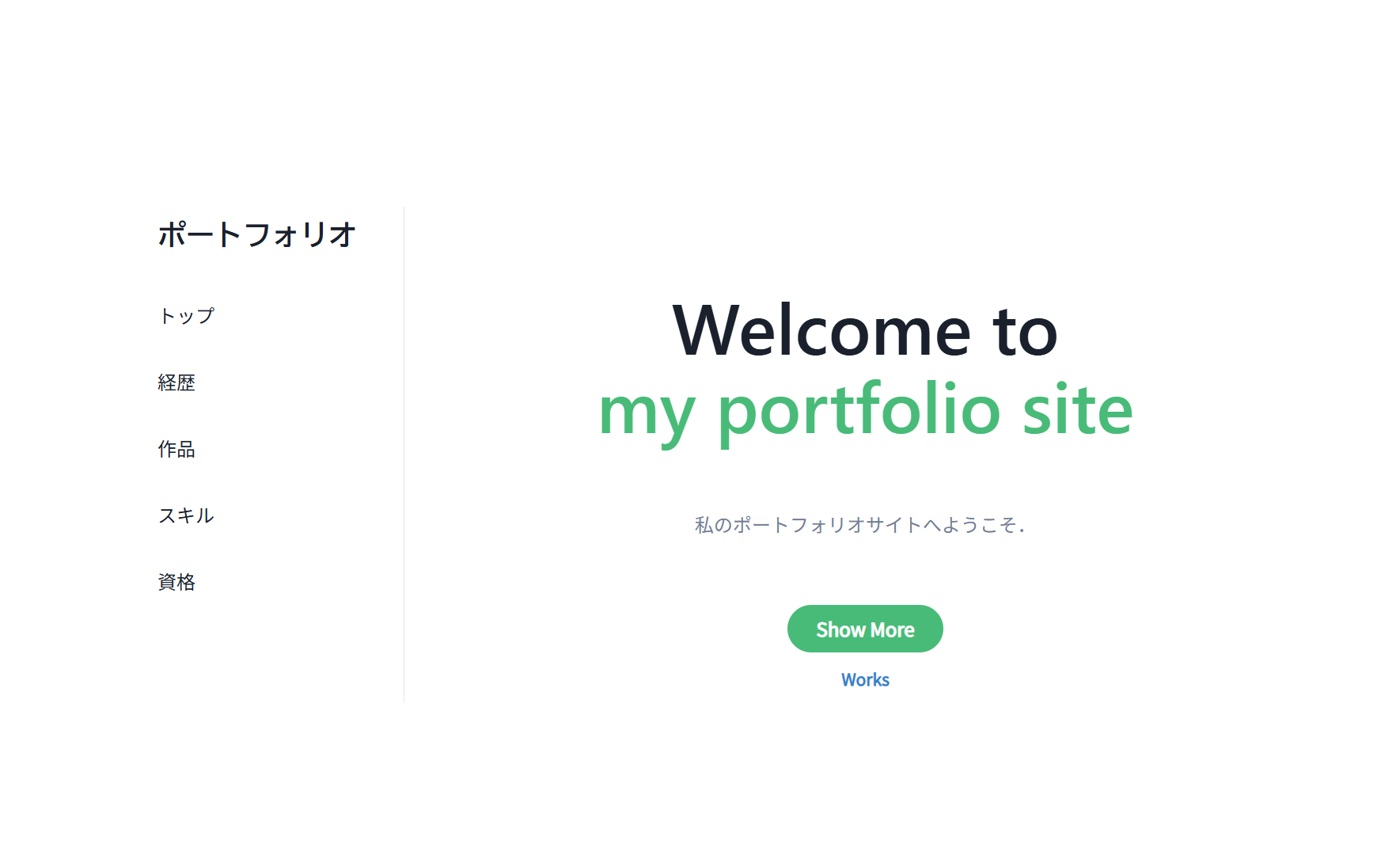
この記事では,Next.js(フロントエンドのフレームワーク)を使ったポートフォリオサイトの作り方をハンズオン形式で解説します.
環境構築
Node.js及びnpmの実行環境が必要です.Node.js — どこでもJavaScriptを使おう より,Node.jsをダウンロード&インストールしてください.
プロジェクトの作成
環境構築が済んだら,いよいよ「Next.js」プロジェクトの作成です.
以下のコマンドを実行することで,簡単にプロジェクトを作成することができます.
npx create-next-app@latestその後,オプションについて色々と聞かれますので,それぞれ選んでいきます.
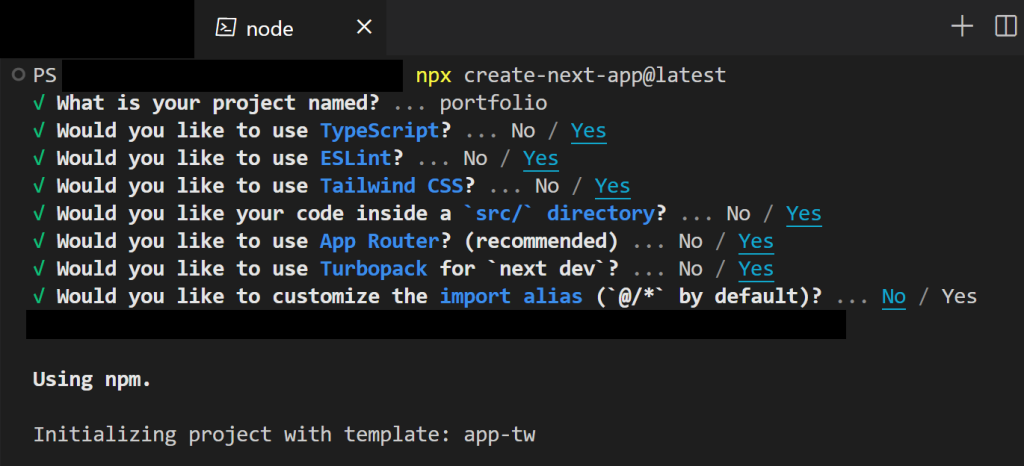
プロジェクト名は,自分の好きな(分かりやすい)名前を設定してください.ここでは「portfolio」としています.
以降の Yes/No 形式のオプションについては,デフォルトで選択されている方を選べば問題ありません.
プロジェクトの作成が完了したら,cdコマンドでプロジェクトファイルに移動します.
cd portfolioサイトの起動
ここで,試しにサイトを起動させてみます.そのまま以下のコマンドを実行してください.
npm run devすると,localhostが立ち上がりますので,表示されたURLにアクセスします.ポートの競合等が無い限りは,デフォルト「http://localhost:3000/」になるかと思います.
Next.jsのロゴが表示されたら成功です!
ソースファイルの編集
上記の手順で立ち上げたページにも書いてある通り,今後は基本的に「src/app/page.tsx」というファイルを編集していくことになります.
page.tsxファイルの中身を一旦,以下の内容に書き換えてください.
import Image from "next/image";

export default function Home() {
  return (
    <h1>Portfolio</h1>
  );
}
変更が完了したら,ソースコードを上書き保存し,先ほどのページを確認します.
ページの内容がNext.jsのデフォルトページから「Portfolio」に置き換わっていれば,成功です!
デザインテンプレートの適用
では,ここから本格的にサイト作り… と行きたいところですが,一から構成を考えて装飾していくのは大変なので,ここではWeb上で公開されているデザインテンプレートを有難く拝借させていただくことにします.(一からデザインに挑戦するのもOKです.)
今回は,有名なUIライブラリの一種である「Chakra UI」とそのテンプレートである「Chakra Templates」を導入してみます.どちらも寛容なOSSライセンスの一種である「MITライセンス」で提供されています.(ありがたい…)
ここで,以下のコマンドを実行してください.
Ctrl+C // 一旦,localhostを終了し,npmコマンドを受け付けてもらうため
npm i @chakra-ui/react@2 @emotion/react @emotion/styled framer-motion
// インストールが終了したら,npm run dev で再度localhostを起動今回は,https://chakra-templates.vercel.app/page-sections/hero のテンプレートを使用してみたいと思います.このページにアクセスし,Codeからソースをコピーします.
そして,先ほどのpage.tsxに貼り付けてください.
また,Chakra UIを適用するためにlayout.tsxも編集しておく必要があります.layout.tsxの中身を以下のように書き換えてください.
import type { Metadata } from "next";
import { Noto_Sans_JP } from "next/font/google";
import "./globals.css";
import { ChakraProvider } from '@chakra-ui/react'

const notoSansJP400 = Noto_Sans_JP({
  weight: '400',
  display: 'swap',
  preload: false,
});

export const metadata: Metadata = {
  title: "Create Next App",
  description: "Generated by create next app",
};

export default function RootLayout({
  children,
}: Readonly<{
  children: React.ReactNode;
}>) {
  return (
    <html lang="ja">
      <body
        className={notoSansJP400.className}
      >
        <ChakraProvider>
          {children}
        </ChakraProvider>
      </body>
    </html>
  );
}
サイドバーの実装
Webサイトの構成が一目で分かるようにサイドバー(メニューバー)を実装します.
ナビゲーションバーのテンプレートも用意されていますので,好みに応じて適宜使い分けてください.
今回は,Navigation/Sidebar – Chakra Templatesを使ってみます.新しく「sidebar.tsx」というファイルを作成し,テンプレートをコピー&ペーストします.
この時,react-icons関連でImportエラーになるかと思いますので,react-iconsをnpm install するかアイコン部分を削除してください.
react-icons をインストールする場合は,以下のコマンドを実行してください.
npm install react-icons --savesidebar.tsxを編集し,メニューの名称を適宜変更します.
再び,page.tsxに戻り,サイドバーコンポーネントのインポートを行います.
import Sidebar from './sidebar';

export default function CallToActionWithAnnotation() {
  return (
    <>
    <Sidebar />
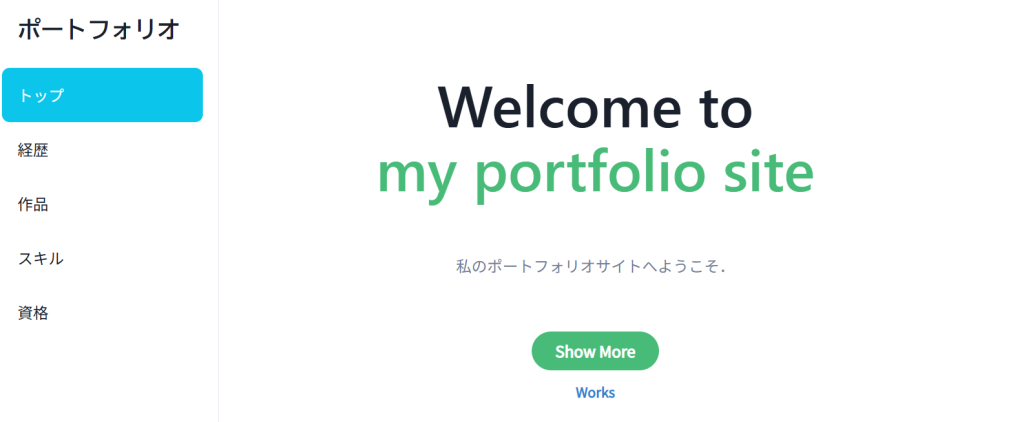
タグを編集した結果が以下の通りです.一気にそれらしいサイトになりました.
ポートフォリオサイトの基本的な構成は,トップ・経歴・作品・スキル・資格の5つになるかと思います.構成は適宜増減しながら,ご自身に合ったサイトを構築してください.
Tips
Next.jsを使った基本的なWebサイトの構築手順としては以上になりますが,せっかくなので,更なる装飾やデプロイについても解説しておきます.
AOS(アニメーションライブラリ)
AOS – Animate on scroll library という コンポーネントにアニメーションを簡単に実装するライブラリがあります.ライブラリをインストールし,たった一行のdivタグを追加するだけで,簡単にフェードアップなどのアニメーションを実装できるので,初心者の方でも挑戦しやすいです.
サイトに動きを付けてみたい方は,ぜひ挑戦されてみてはいかがでしょうか?
vivus(テキストアニメーションライブラリ)
vivus.js – svg animation は,SVG形式のテキストにアニメーションを施すライブラリになります.
専用ソフトを使って専用のSVGファイルを準備する必要はありますが,コードを書くことなく(Vivus Instant – inline SVG animation with CSS を使う場合)簡単にテキストアニメーションを実装できます.
以下の記事にて方法を詳しく解説しておりますので,参考にしていただければ幸いです.

デプロイ
ポートフォリオサイトとしての形が整ったら,実際にデプロイ(Webで公開)してみましょう.公開先は,GitHub Pages(基本的に無料) がオススメです.
デプロイに関する詳細については,以下の記事にまとめていますので,そちらを参考にしていただければ幸いです.
ライセンス情報へのリンク
今回は,Next.js,Chakra UI,Chakra Templates を使用してハンズオン形式でポートフォリオサイトの作り方をご紹介しました.
それぞれのフレームワーク・ライブラリに関するライセンス情報を以下にまとめておきます.
・Next.js:https://github.com/vercel/next.js/blob/canary/license.md
・Chakra UI:https://github.com/chakra-ui/chakra-ui/blob/main/LICENSE
・Chakra Templates:https://github.com/hauptrolle/chakra-templates/blob/main/LICENSE